Sunday, August 27, 2006

[转]Tor代理全套解决方案

作者:火旗枪剑


来源:枪旗工作室(www.tcno.net)


最近修订日期:2006年8月26日


原始地址:http://www.tcno.net/doc/tor/index.htm


本文在创作共用的许可下欢迎转载。


目录:

0,前言

1,Tor代理的工作原理

2,需要用到的软件

3,我们的解决方案

4,具体的安装、设置和使用

5,我为人人,人人为我


0,前言

经常会有一些网站上不去,或者某些游戏暂时不能更新等等。去找代理,也很麻烦,而且代理也不是太可靠,速度也未必理想,还经常有颠沛流离之苦。再说很多软件本身没有使用代理的选项。本教程介绍的这套方案可以提供一种非常方便的方法。一是不需要到处找代理、选代理和设置地址,二是让不支持代理的程序也用上代理(比如Steam)。三是可以比较好的保护您的隐私信息。这套方案是以tor代理为基础,辅以几个周边软件构成的。

本教程主要为照顾电脑玩得不太熟练的网友,所以写得比较啰嗦,请见谅。主要给不太熟悉tor的网友看,大家多提意见吧,希望能写得通俗易懂,不致有什么偏差疏漏的地方。我也是刚刚学会,大家有任何意见,请反馈给我。写信给我:zxcslove(at)gmail.com


注意:

如果你不愿意搞明白太多,只是想知道如何安装代理,只需把第二部分中必须的软件下载,然后按照第四部分的说明一步步做好就可以了。

如果你需要一个使用简单、携带方便的代理浏览器,请下载由本人打包好了的Torpark(内含Torpark、FirefoxPortable、Tor、Firefox 1.5.0.6),下载地址http://tcno.ys168.com/,在本人网盘的Tor目录。

1,Tor代理的工作原理

tor(http://tor.eff.org)的全写是“The Onion Router”,是洋葱路由器的意思。它是一种点对点的代理软件,依靠网络上的众多电脑运行的tor服务来提供代理。tor代理网络是自动连接并随机安排访问链路的,这样就没有了固定的代理服务器,也不需要去费劲寻找代理服务器地址了。而且Tor的代理一般在2-5层左右,加密程度也比较高。
它的运行原理如下三图所示:

首先Tor会查询一个节点列表,加入到Tor网络之中。
如需访问网络上的服务器,Tor则会随机的安排一条访问路线,通过几层的加密传输,然后在某个出口出来访问目标服务器。


如需访问另一服务器,Tor则会安排另一条随机的线路来完成访问。

图中绿色“+”符号即表示网络上运行Tor的计算机。更多Tor的知识可以到维基百科里面看看:http://zh.wikipedia.org/wiki/Tor(当然,也许你需要在配置好本方案以后才能看到。)。

2,需要用到的软件


Vidalia套件


必须。这是一个核心部分,里面包括了Tor、Vidalia和Privoxy。往常Tor之所以不为一般网友所用,问题在于安装设置比较困难,而且用起来麻烦。Vidalia是一个控制Tor的图形界面,这样操作起来一目了然,而且是多语言的。


Vidalia(http://www.vidalia-project.net/)
Tor的图形控制界面。Vidalia像是Tor的一个壳,可以让用户方便的操作Tor。

Tor(http://tor.eff.org/)
代理核心,提供代理网络连接。


Privoxy(http://www.privoxy.org/)
一个代理和过滤的工具。Privoxy可以把Tor提供的socks代理转换为http代理,这样就可以给浏览器用了。另外Privoxy和Adblock一样也可以过滤内容,这样也可以把讨厌的广告之类拒之门外了(我推荐使用firefox中的ADblock,因为那个用起来简单方便)。
Vidalia套件的下载地址:http://www.vidalia-project.net/download.php

本文示例所使用的是vidalia-bundle-0.1.1.23-0.0.7.exe,包含Tor 0.1.1.23 和 Privoxy 3.0.3。

下载地址为:http://www.vidalia-project.net/dist/vidalia-bundle-0.1.1.23-0.0.7.exe

SocksCap32


不必须,但如果需要为其他程序提供代理则需要。SocksCap(http://www.socks.permeo.com/)是Permeo公司的一个免费网络协议转换软件。它可以将本地应用程序的各种通讯协议(如:TCP 和 UDP)中途截取并自动转换成SOCKS协议联接。也就是说本来不可以用代理的软件,可以通过用SocksCap32启动它来使用代理。当然,在支持代理的软件里面设置代理也麻烦,直接在这里面启动,也是一个快捷的方法。

令人郁闷的是我总是无法安装SocksCap官方版,到绿色下载站下载了绿色中文版了事。

SocksCap32 v2.38 绿色中文版的下载地址为:

http://www.greendown.cn/soft/1265.html

FireFox


不必须,但推荐使用。这个是浏览器软件。你当然也可以使用别的浏览器,但是我推荐firefox。在本方案中,Firefox安装了TorButton插件以后可以非常方便的使用代理。

下载FireFox可以到:http://www.mozilla.com/firefox/。如果喜欢Google工具条,可以下载下面这个版本:

为方便使用,还需要为Firefox安装以下两个插件:


TorButton (http://freehaven.net/~squires/torbutton/)

可以在FireFox界面上增加一个按钮,可以让你极为方便的切换是否使用代理。

IE Tab (http://ietab.mozdev.org/)


由于微软的绑架策略,在IE浏览器的姑息下,一些网站的代码不够标准,因此在FireFox下显示不正常,这个时候你就需要IE Tab。它可以让你点击一下就能使FireFox用IE的核心显示网页,也可以方便的调用IE浏览器来打开,让你的FireFox也双核。

要想更多了解Firefox的玩法和一些有趣的插件的介绍,请看本人写的Firefox教程(未完成)。

这些插件都可以在其各自的官方网站下载,当然也可以在“Firefox 附加软件”http://addons.mozine.org/里面下载。这个站点还有大量其他插件供你选择,中文站点哦。

3,我们的解决方案

这个方案使用tor提供网络代理。使用Privoxy将端口代理(socks)转换为网页代理(http协议),使用SocksCap为不能使用代理的软件提供代理。浏览网页使用双核(IE+chrome)的FireFox浏览器,可以快捷的切换是否使用代理。体系示意图如下:

4,具体的安装、设置和使用


首先,准备好需要的软件:


第一部分,安装Vidalia套件,完成基本的代理功能。


使用默认的完全安装,直接点Next下一步。


完成安装


桌面上的Tor图标没什么用处,删除即可。


出现的这个Privoxy窗口直接点右上角关闭即可,程序会驻留在桌面右下角的系统托盘内。


右键点击Vidalia的图标,点启动即可打开Tor代理服务,待图标变为绿色时,表明Tor已经工作正常。


目前的Tor只是在需要的时候才打开,如果要用的方便,我们还需要设置一下。在Vidalia的菜单中选“配置”,打开配置窗口。在一般页内选中“系统运行时Vidalia就运行”和“运行Vidalia时启动Tor”,然后点击保存即可。


Vidalia套件已将安装完毕,现在您机器上的代理服务就已经可以使用了。

在需要使用代理的程序的代理服务器上填写127.0.0.1,端口填写9050(socks类型)或者8118(http类型,如网页浏览器)。下面的图片即为IE浏览器的设置示例。在IE浏览器的“工具-->Internet选项-->连接”里面如下图般设置即可。

但是这种设置方式比较麻烦,不需要代理的时候还要修改设置(当然您也可以找一些插件来做到)。

有没有方便的方法呢?一些不能使用代理的软件(比如从前的Steam)怎样能用代理呢?我们使用SocksCap就可以了。

第二部分,安装SocksCap,可以方便的使用代理,并为不能使用代理的软件增加代理功能。


令人郁闷的是,我始终也无法安装SocksCap的官方版,于是到绿色下载站下载了“SocksCap V2.38 绿色中文版”来用。

解压缩SocksCap32绿色中文版到自己需要的地方,执行sc32.exe启动它。

等待几秒钟,点接受即可使用。


然后我们进入设置窗口,按照下图设置好,按确定保存。


下面是SocksCap32的主窗口,点击“新建”来加入一个程序。


比如我们把IE浏览器加入到SocksCap32里面,浏览文件夹,找到IE的执行文件IEXPLORE,点打开。


这样IE就被添加到SocksCap里面来了,用到IE的时候直接选中IE,点运行即可(直接双击图标也可以),这样IE就可以使用Tor的代理网络了。这样可以不必繁琐的设置代理了,不需要代理时直接在外执行IE,需要代理时在SocksCap里面执行IE。


不支持设置代理的软件,通过上述方法加入到SocksCap32里面来运行,也就可以使用代理了。


下面我们隆重推荐Firefox浏览器和超级方便的代理切换插件Torbutton。这种配合浏览网页非常方便,希望能适合你。


第三部分,使用Firefox浏览器,极为方便的切换代理和浏览器核心。


首先安装Firefox


接下来会提示你把在IE浏览器的收藏夹导入到Firefox浏览器中。


接下来会询问你浏览器主页的设置。浏览器主页可以待会在选项中设置(工具-->选项-->常规)。


安装完毕第一次运行的时候,会询问你是否将Firefox设置为首选浏览器。如果你不打算扔掉IE,可以去掉那个选择框,并且选否。


Firefox浏览器安装完了。为了方便的使用代理和浏览些不规范网页,我们下面安装两个插件。Torbutton和IE Tab。

Firefox的插件,可以在“工具-->扩展”里面安装。打开扩展管理器的窗口,将插件文件拖进窗口即可安装。


还有一个简单的途径,直接按“Ctrl+O”组合键,或者“文件-->打开”,然后打开插件文件,也可以安装。


Firefox的插件是后缀为xpi的文件


Firefox会提示签名的问题,5秒钟后就可以点安装按钮了。


安装插件后需要重启动Firefox,你可以把需要安装的插件都安装完再重启。


关闭后重新启动Firefox,插件安装好了,在窗口的右下角状态栏上会增加两个按钮。分别点击两个按钮会切换“是否使用代理”和浏览器核心。


切换效果如下:

好了,现在就可以在你需要的时候随时使用代理了。


教程到此结束。欢迎访问枪旗工作室(www.tcno.net)


反馈:
写信给我:zxcslove(at)gmail.com

[转~维基百科]Tor

维基百科,自由的百科全书

维护者: Roger Dingledine 与 Nick Mathewson
最新发布: 0.1.1.23 / 2006年7月30日
操作系统: 跨平台
软件类别: 洋葱路由
许可协议: BSD许可证
网站: tor.eff.org
Tor是第二代onion routing(洋葱路由)的一种实现,用户通过Tor可以在因特网上进行匿名交流。最初该项目由美国海军研究实验室(US Naval Research Laboratory)赞助。2004年晚些时候,Tor成为电子前哨基金会(Electronic Frontier Foundation,EFF)的一个项目。2005年后期,EFF不再赞助Tor项目,但他们继续维持Tor的官方网站。

概述

Tor专门防范流量过滤、嗅探分析,使用户免受其害。Tor在由onion routers(洋葱路由器)组成的表层网(overlay network)上进行通讯,可以实现匿名对外连接、匿名隐藏服务。

匿名外连

Tor用户在本机运行一个洋葱代理服务器(onion proxy),这个代理周期性地与其他Tor交流,从而在Tor网络中构成虚拟环路(virtual circuit)。 Tor是在7层protocol stack中的application layer进行加密(也就是按照'onion'的模式)而它之所以被称为onion是因为它的结构就跟洋葱相同,你只能看出它的外表而想要看到核心就必须 把它层层的剥开。即每个router间的传输都经过symmetric key来加密,形成有层次的结构。它中间所经过的各节点,都好像洋葱的一层皮,把客户端包在里面,算是保护信息来源的一种方式,这样在洋葱路由器之间可以 保持通讯安全。同时对于客户端,洋葱代理服务器又作为SOCKS接口。一些应用程序就可以将Tor作为代理服务器,网络通讯就可以通过Tor的虚拟环路来进行。

进入Tor网络后,加密信息在路由器间传递,最后到达“退出节点”(exit node),明文数据从这个节点直接发往原来的目的地。对于目的主机而言,是从“退出节点”发来信息。

由于在TCP数据流的级别通讯,Tor显得卓然独立于其他匿名网络。通过使用Tor,一般的应用程序都可以实现匿名,比如IRC即时通讯,以及浏览网页。浏览网页时,Tor常常与Privoxy联合使用,Privoxy是一个代理服务器,可以在应用层增加保护隐私。

规矩与滥用

由于Tor可以匿名进行TCP传输,这就导致了被滥用的可能。路由器存放有一个“退出政策”(exit policy),内有各种地址、端口的组合规定,通过这个来区别哪些传输可以通过这个节点而离开Tor网络,这样就可能防范许多滥用的可能。潜在的滥用包括:

P2P:抛开合法性不谈,如果通过Tor网络来进行巨额数据的传输,这就有些不礼貌了,毕竟洋葱路由器是由志愿者,花费自己的带宽建立起来的。
E-mail:匿名的SMTP很容易导致垃圾邮件的产生,一般Tor节点的“退出政策”,都拒绝对外连接到端口25(smtp的端口)。
蓄意破坏:由于不会被识破,用户有时会利用Tor来对协作网站进行破坏,这导致许多的网站,包括维基百科,决定部分限制对Tor的通讯。

隐蔽的匿名服务

Tor不仅可以提供客户端的匿名访问,这点受到了用户的广泛欢迎,Tor还可以提供服务器的匿名。通过使用Tor网络,用户可以维护位置不可知的服务器。当然如果要访问这个隐蔽的服务,客户端也得安装Tor。

通过Tor指定的顶级域名Top Level Domain,TLD.onion, 可以访问其隐藏的服务。Tor网络可以识别自己的TLD,并自动路由到隐藏的服务。然后,隐藏的服务将请求交由标准的服务器软件进行处理,这个服务器软件 应该预先进行配置,从而只侦听非公开的接口。如果这个服务还可以通过公共的因特网来访问,那也会受到相关连的攻击,这样就没有真正的隐藏起来。

Tor隐藏服务有个另外的好处,由于不需要公开的IP地址,服务就可以躲在防火墙NAT背后。

tor官方网址提供的三合一组合包

tor官方网址提供三合一(Tor & Privoxy & Vidali)组合包下载。 Tor:核心构件,安装后Tor会在桌面形成快捷方式,建议删掉它就成了。 Privoxy:代理服务器,它为tor实现网页浏览,及一些软件通过tor联络互联网工作,除了你频繁编辑维基等一些网站,基本也不需要你配置。 Vidali:tor的一种图形界面,她帮助你配置,切换tor,有中文界面。 希望大家开tor的服务器,这不但有利于tor网络的发展,而且对加快你自己的浏览速度有好处。当然,一旦你发现有人大量占用你的带宽,你可以礼貌地终止 服务。

使用方法

  1. 安装tor官方网址提供的三合一组合包后,打开Privoxy和Vidali程序,当Vidali图标变绿时,tor网络已就绪。
  2. 设置代理:代理服务器地址填:127.0.0.1;http类型的端口填8118;socks的端口填9050。
  3. 开始使用tor网络上网。

参见

外部链接

延伸阅读

Ladder for Great Firewall

介绍

gladder是一个Firefox插件,名字被解释为Great Ladder (Ladder for Great Firewall 防火长城之梯),目标是帮助人们跨过防火长城访问境外被查封的网站。

安装

https://addons.mozilla.org/firefox/2864(点击页面中的Install Now按钮)

原理

Gladder的功能通过替换页面中的链接地址来实现,即将一个无法访问的地址替换为可以访问的地址,如将
http://zh.wikipedia.org
替换为
https://secure.wikimedia.org/wikipedia/zh/wiki/
替换方法通过网络实时更新,当有新的替换方法被作者添加时,用户将自动获得最新的方法而不需要升级Gladder。详细说明

功能 & 需求

Gladder可以帮助访问的站点罗列在wiki: Great Firewall Blocking List中;如果你知道其他被封的站点,希望获得Gladder的帮助也请将其加入相应的列表。

讨论 & 方法发布

如果你知道更多的访问被禁网站的方法或有任何疑问请访问Google 讨论组

推广

如果你觉得Gladder有用,请在你的博客、网站、论坛签名中添加像下面这样的图片连接:


文章来源:

backword

介绍

Backword的主要目标是快捷的收集网页中的陌生词汇及其出现的场合信息,帮助学习英语,由一个前端firefox插件一个后台web服务组成。

安装

https://addons.mozilla.org/firefox/2955(点击页面中的Install Now按钮)

特性

  • 页面词汇实时翻译,类似金山词霸屏幕取词功能。
  • 可翻译为多种语言,包括简(繁)体中文、法语、德语、意大利语、西班牙语、日语、韩语等。
  • 单按钮收集上下文,包括词汇出现的页面URL及词汇出现的段落。
  • 可自行给词汇添加译意。
  • 通过Flash同时获取单词读音。
  • 单按钮搜索详细解释。

原理

为什么Backword可以帮助你学习英语? 请先观看这段视频演示。在你搭建好自己的Backword后台以 后,你就可以使用Backword独特的快速收集词汇上下文功能。如果你能养成在翻译词意时收集上下文的习惯(只需要点击一次鼠标),那么当你不同时间多 次遇到同一个词汇,你可能又忘记了词汇的含义,但Backword会帮你记住前几次遇到这个词汇时的情景,并将它们显示出来。展现同一词汇的不同应用场合 可以加深你对词汇的理解,帮助记忆。

界面及操作说明

链接

推广

如果你觉得Backword有用,请在你的博客、网站、论坛签名中添加像下面这样的图片连接:backword。HTML代码:<a href="http://backword.gneheix.com" title="英语学习工具"><img src="http://gneheix.googlepages.com/backword.gif" alt="backword"/></a>

注:代码中的"<",""为半角的"<",">"

MSN群

添加此帐号为好友,加入Backword部落:


文章来源:backword

Monday, August 21, 2006

测试:四道题让你变猪头

你是猪头吗?你现在清醒吗?以下有4道题目,在看完题目后立即作答,不准慢慢想!看下你是否真的清醒~
  
第一题:
你正在参加赛跑,几经辛苦, 你终于超过第二位的健儿,
你现在是第几位?......
  
答案:
如果你答第一,你就完全错啦!
如果你超前原本第二的人,你便取代他的位置,即是第二,猪头!
  
第二题:(不可以用多过第一题的时间, 要快!)
如果你跑呀跑, 超前最后一名, 而你现在是第几?
  
答案:
如果你答尾二, 你又错啦!
你又怎么可能超前最后人,他都是最尾咯?你怎么还会在他后面?猪头,呵呵~
  
第三题:(开始觉得自己有点猪头了吧......)
数学心算题题... 不准用笔,纸或计数器, 只可以心算......
1000 加上40 ......得未... 再加1000 ... 再加30...
再多1000... 又再加20... 现在再加多1000... 再加10...
总和是多少?马上回答!
  
答案:
5000?又错啦!
自己拿个计算器算一下,是4100 大猪头!
你真是超笨呀......最后给你一次机会!
  
第四题,(英文题:)
mary‘s father has five daughters: 1. nana, 2. nene, 3. nini, 4.nono.
what is the name of the fifth daughter?
  
answer:
nunu? no! of course not.
her name is mary. read the question again plz!
  
祝贺你终于实现了自己的梦想---世界第一超级大猪头。

Sunday, August 20, 2006

11个笑话让你领悟人生

1、父子二人看到一辆十分豪华的进口轿车。儿子不屑地对他的父亲说:“坐这种车的人,肚子里一定没有学问!”父亲则轻描淡写地回答:“说这种话的人,口袋里一定没有钱!”
——你对事情的看法,是不是也反映出你内心真正的态度?

2、晚饭后,母亲和女儿一块儿洗碗盘,父亲和儿子在客厅看电视。突然,厨房里传来打破盘子的响声,然后一片沉寂。......儿子望着他父亲,说道:“一定是妈妈打破的。”“你怎么知道?”“她没有骂人。”

——我们习惯以不同的标准来看人看己,以致往往是责人以严,待己以宽。

3、有两个台湾观光团到日本伊豆半岛旅游,路况很坏,到处都是坑洞。一位导游连声说路面简直像麻子一样。而另一个导游却诗意盎然地对游客说:“我们现在走的正是赫赫有名的伊豆迷人酒窝大道。”

——虽是同样的情况,然而不同的意念,就会产生不同的态度。思想是何等奇妙的事,如何去想,决定权在你。

4、同样是小学三年级的学生,他们将来的志愿同是当小丑。中国老师斥之为:“胸无大志,孺子不可教也!”外国老师则会说:“愿你把欢笑带给全世界!”

——身为长辈的我们,不但要求多于鼓励,更以狭窄界定了成功的定义。

5、妻子正在厨房炒菜。丈夫在她旁边一直唠叨不停:“慢些、小心!火太大了。赶快把鱼翻过来、油放太多了!”妻子脱口而出:“我懂得怎样炒菜。”丈夫平静地答道:“我只是要让你知道,我在开车时,你在旁边喋喋不休,我的感觉如何……”

——学会体谅他人并不困难,只要你愿意认真地站在对方的角度和立场看问题。

6、一辆载满乘客的公共汽车沿着下坡路快速前进着,有一个人在后面紧紧追赶着这辆车子。一个乘客从车窗中伸出头来对追车子的人说:“老兄!算啦,你追不上的!”“我必须追上它,”这人气喘吁吁地说:“我是这辆车的司机!”

——有些人必须非常认真努力,因为不这样的话,后果就十分悲惨了!然而也正因为必须全力以赴,潜在的本能和不为人知的特质终将充分展现出来。

7、甲:“新搬来的邻居好可恶,昨天晚上三更半夜跑来猛按我家的门铃。”乙:“的确可恶!你有没有马上报警?”甲:“没有。我当他们是疯子,继续吹我的小喇叭。”

——事出必有因,如果能先看到自己的不是,答案就会不一样。

8、张三在山间小路开车,正当他悠哉地欣赏美丽风景时,突然迎面开来的货车司机摇下窗户大喊一声:“猪!”张三越想越气,也摇下车窗大骂:“你才是猪!”刚骂完,他便迎头撞上一群过马路的猪。

——不要错误地诠释别人的好意,那只会让自己吃亏,并且使别人受辱。

9、小男孩问爸爸:“是不是做父亲的总比做儿子的知道得多?”爸爸回答:“当然啦!”“电灯是谁发明的?”“爱迪生。”“那爱迪生的爸爸怎么没有发明电灯?”

——权威往往只是一个经不起考验的空壳子,尤其在现今这个多元开放的时代。

10、小明洗澡时不小心吞下一小块肥皂,他的妈妈慌慌张张地打电话给家庭医生求助。医生说:“我现在还有几个病人在,可能要半小时后才能赶过去。”小明妈妈说: “在你来之前,我该做什么?”医生说:“给小明喝一杯白开水,然后用力跳一跳,你就可以让小明用嘴巴吹泡泡消磨时间了。”

——事情既然已经发生了,何不坦然自在地面对。担心不如宽心,穷紧张不如穷开心。

11、一把坚实的大锁挂在大门上,一根铁杆费了九牛二虎之力,还是无法将它撬开。钥匙来了,他瘦小的身子钻进锁孔,只轻轻一转,大锁就“啪”地一声打开了。

——每个人的心,都像上了锁的大门,任你再粗的铁棒也撬不开。惟有关怀,才能把自己变成一把细腻的钥匙,进入别人的心中。

转[資訊]Blogger分類文章(利用Furl)

[資訊]Blogger分類文章(利用Furl)

in 電腦/相機/資訊

好啦~不用外掛暴力法分類看過了,客倌您不滿意?
再介紹另外一招就是了。
Furl聽過嗎?什麼沒聽過?
那總該聽過del.icio.us(俗稱美味書籤)?
還是沒聽過?好樣的.....
(我好像在角色扮演、自導自演...)

那這裡簡單的介紹一下這類的網路服務了。
剛剛提到Furldel.icio.us都是網路書籤的服務
這有什麼好處?有『我的最愛』就好了阿?
個人覺得好處:
1.不管換什麼電腦,我都可以瀏覽我想逛的網站,就跟坐在家裡用我的電腦感覺一樣。不用每個網站都記網址多累阿!也不用拿著隨身碟把我的最愛匯出匯入麻煩死了。只要上書籤網站登入帳號,就能列出我的書籤了。
2.有時候瀏覽到某些網頁很棒,可以把它加入到網路書籤,就不會覺得加在電腦裡我的最愛會覺得亂七八糟了,節省你整理的時間。Furl還有一個稱作「Furl It!」的工具可以結合在firefox瀏覽器上,看到喜歡的網頁,點一下那個按鈕就能加入了,簡單又方便~
3.可以跟朋友分享。可以看一下今天最受歡迎的書籤是啥。(這個優點我個人覺得普通)

路人:『拖搞拖這麼久!到底要不要進入主題阿!』

=分類教學開始=
[前言]
好 啦~開始上課了。目前我就是使用Furl來幫這blog文章作分類。為何不選擇美味書籤?因為網路上看到一些缺點(不知道有沒有進展),聽了心癢癢,所以 轉而用Furl囉!但相信Yahoo!買下美味書籤以後也是銳不可檔。(又廢話太多了..>_<) [準備] 使用firefox瀏覽器。 [STEP 1] furl
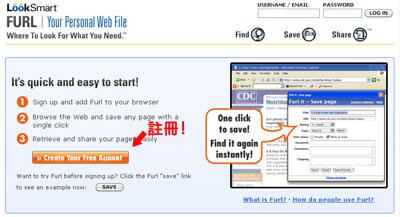
1.到Furl註冊一個帳號吧!
2.以下註冊過程述不備載。相信網路發展這麼久,各位打滾的經驗也夠了。


[STEP 2]
furl it
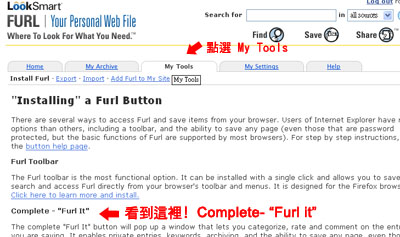
1.登入帳號後,點選上面有個標籤叫做『My Tools』
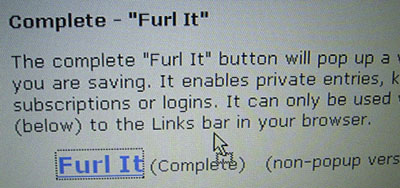
2.然後向下面找到「Complete -"Furl It"」

furl 1
接下來的動作一切都只有神奇來形容了。所以要注意看阿!(還特意拿數位相機直接拍了)
1.滑鼠在藍色"Furl It"上面按下左鍵不放。
2.拖曳開就會有一個長方形的框框跟在旁邊嚕...

furl 2
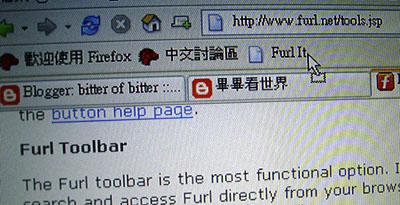
1.按住左鍵拉拉拉拉到上面,在書籤工具列放開。
2.有沒有看到?工具列多了Furl It就對了!


[STEP 3]
接下來回到Blogger,把每一篇日誌都利用Furl It這個按鈕來分類囉。
1.注意從最古早(最舊)的文章開始。點選最以前的月份吧。
比如我這bitter of bitter是從20004 10月份到現在。點選"十月 2004",從最下面最舊的文章開始分類。
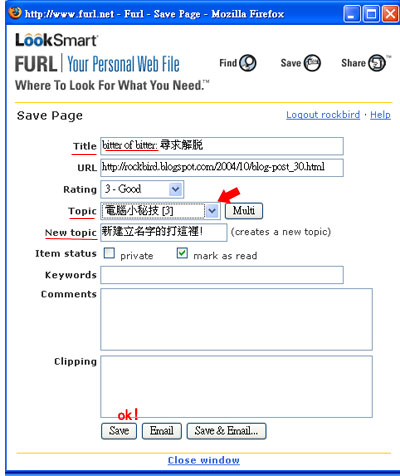
2.點選進每一篇日誌,然後按firefox書籤工具列的"Furl It"。就會跳出一個視窗。請看下面。
furledit2
畫紅線從上面看下來...
[a]Title:通常都會把你網誌的名稱抓進去。建議把前面網誌名稱刪掉。(範例:bitter of bitter要把它刪掉,不然到時候分類點進去每一篇前面都有你網誌名稱)
[b]Topic:如果你有三個分類,比如:國語/數學/英文,而這篇文章是要分在數學的話,你可以點開下拉式選單來選擇。如果你第一次要建立分類,比如要建立自然科,那就直接看下面[c]
[c]New Topic:第一次建立分類就在這裡打上名稱吧~
[d]save:全部ok了!就可以按最下面的save...(其他功能不是很重要,有興趣請自己玩耍~)
註: 分類裡面已經有存幾篇書籤他會很貼心寫在後面。看上圖:電腦小密技[3] <==代表存三個書籤 3.如果你是剛經營你的Blog不久,文章數不多,就還輕鬆如意~如果是已經累積好幾百篇文章,痾~花點時間一篇篇分類吧!順便回顧一下以前寫的文章嚕! 如果覺得想要隨時間而消失,也可以不加入分類,就讓他自然地遺忘人間吧... [Step 4] 經過一段時間的辛苦...(這個方法卻是蠻辛苦的~)但都會有代價的~ furledit3
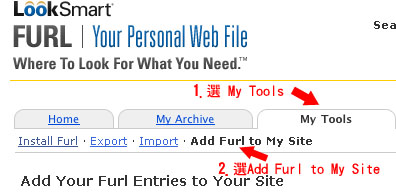
依照上圖點到Add furl to my site

furledit4
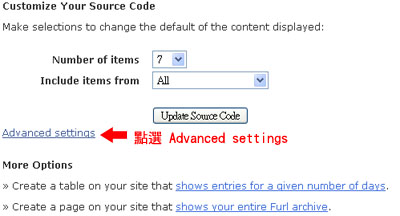
拉到下面選擇"Advanced settings"

furledit5
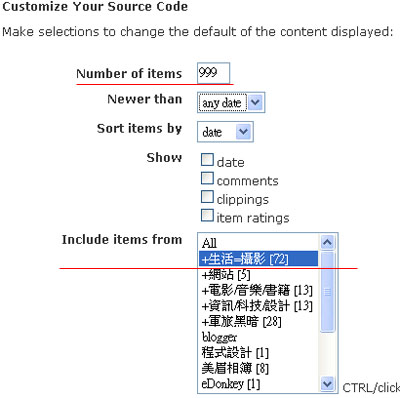
找到下方把Number of Items改成999(最多可以顯示的書籤數)
而Include items from點選其中一個分類(比如:有國文/英文/數學,先點選國文,等等在來選其他的)

furledit6
((接續上圖))
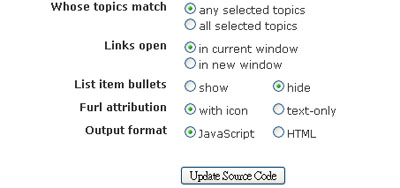
其他的選項依照範例圖選擇。
然後按下按鈕"Update source code"

furledit7
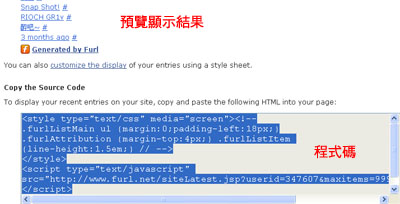
畫面依照剛剛你選取的規則所顯示的預覽畫面
然後把下面"copy of the source code"全選複製!

[STEP 5]
furledit
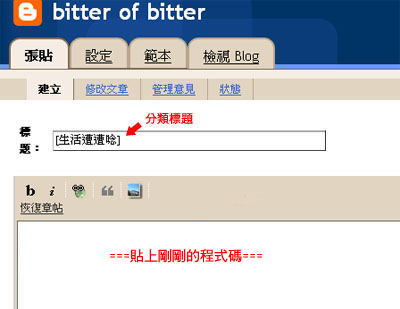
1.用了blogger建立一個新日誌
2.在標題裡面打上您想要的分類標籤名稱(範例:[生活遭遭唸])
3.下面內容,把剛剛的程式碼貼進來!

blogger_step02
先不要急著按黃色的發佈文章喔~
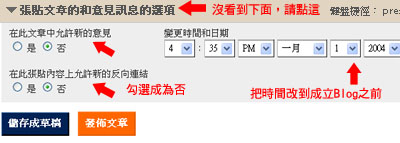
1.把"張貼文章的意見訊息選項"點開。
2.跳出來的兩個選項,點選成[否]。
(總不希望分類別下面有人回應吧?)
3.把文章成立的時間改道Blog成立之前
(這樣就不會成為最新的文章,把它藏到以前的時間)
4.喔K!可以按發佈文章了。

furledit8
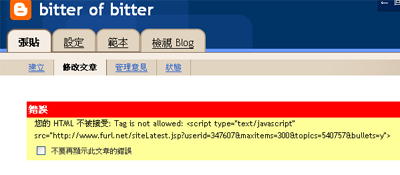
發佈的時候會顯示上面這個錯誤訊息,不要管他~就把"不要再顯示此文章的錯誤"勾起來,在發佈文章一次就可以了。


[STEP 6](就跟前一篇 [資訊]Blogger分類文章(暴力法)Step3一樣)
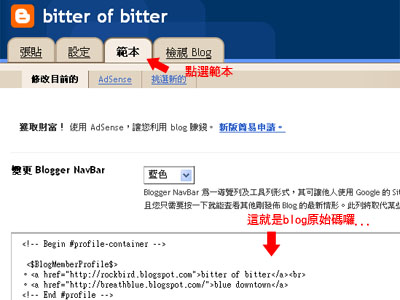
blogger_step03
1.選擇"範本"
2.下面內框裡面密密麻麻的東西就是編成你blog的原始碼
(注意不要手賤亂改喔~怕不小心的話,請備份到筆記本)

[STEP 4]
這裡對不熟悉HTML/CSS的人會比較辛苦
但是這篇是寫給笨蛋都看的懂得人~dont worry!
1.找尋下面內框裡的程式碼片段,如果覺得難找可以先Ctrl+A全選,複製,貼到筆記本作編輯
什麼?!連筆記本都不會開?好吧!在電腦桌面上點選右鍵,<新增>,<文字文件>

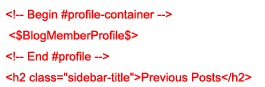
2.找到下面這一段。(可能有多少不一樣)
79294394_11d34bdc13_o
如果你找半天眼睛都快瞎了,你可以在筆記本畫面按Ctrl+F
然後輸入"profile"關鍵字幫助你查詢。

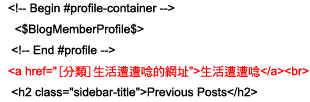
3.找到後就加入紅色這一段字。
codeadd

4.以上的程序就可以讓你的分類在你的Blog右邊欄,個人資料About me下面增加這個分類了唷~你想要有幾種分類都是依照這樣方法就可以了。

[STEP 7]
現在是不是完成了一個分類了阿?
分類:國語/數學/英文,你只做完第一個國文而已。
跳回Furl去生產出其他分類的程式碼吧!
回到STEP 4再重來過.... 就能完成了....

[事後....]
不 是抽事後煙的時候! >_< 辛苦建立的架構好像很複雜耶!到底有什麼好處阿?!跟前一篇暴力法比較起來,當你完成新的一篇日誌的時候,你可以輕鬆點取firefox上面Furl It的按鍵,然後下拉選單選一下你要的分類,(對了!上面Title顯示blog的名稱建議要刪掉喔~)然後按個save就可以了...
優點:不用每次開分類的那篇文章出來新增新網誌的連結。
缺 點:當點選分類顯示出的畫面,要經由程式由Furl網站上面抓取該分類的書籤資料,再回傳。所以在效能上面來說會有點慢。(我講得太深了嗎?簡單來說要跑 一圈Furl再回來所以要一點時間)如果願意多等一點時間其實還可以接受~如果還不清楚上述我到底在幹什麼吃的?你可以先瀏覽一下我網站的分類。點點走馬 看花一下,應該大致就會瞭解了。

[期望]
希望給需要使用到的人有幫助。任何問題請回應,因為之前我參考很多人的教學網誌很辛苦(對剛接觸的人會看不懂),所以希望寫一篇完整、清楚的教學。如果有覺得太難或不懂的請提出來,希望修改成blogger無腦分類教學。
ps:坐在電腦桌連續兩個半小時打成的STEP by STEP終於完成了。腰酸背痛,好像拼命打字的關係,手腕也開始痛了起來(職業病開始出現)..>_< 來睏!今天是2005年最後一天。好感傷阿...打了這麼長一篇blog...

[補充1]
如何去除分類中文章連結後「#」符號
我忘記解釋這個部分了。這個在furl.net的Help裡面也有解釋。很簡單。在範本裡< type="text/css">跟< /style >之間加入.furlLinkArchive {display:none;}這個指令就可以了。記得儲存完要"重新發佈"一下才看的到效果。


[補充2]
如何在分類清單中每個連結前有符號的標記(純粹美觀用。非必要!)
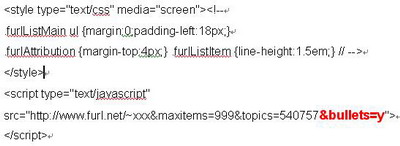
糊塗的我忘了說明這個部分了。 如果你想要像我分類中文章連結沒有#的符號,依據文章的Step 5貼上程式碼,貼上後將「&bullets=y」貼在程式碼其中就可以了。

而相對位置,參考我下方範例(程式碼拿我的範例,這張圖的目的是要找相對位置,把它貼上),顯示粗體字的地方。

11

可以了!

[參考連結]
blogger暴力法分類


文章来自:bitter of bitter